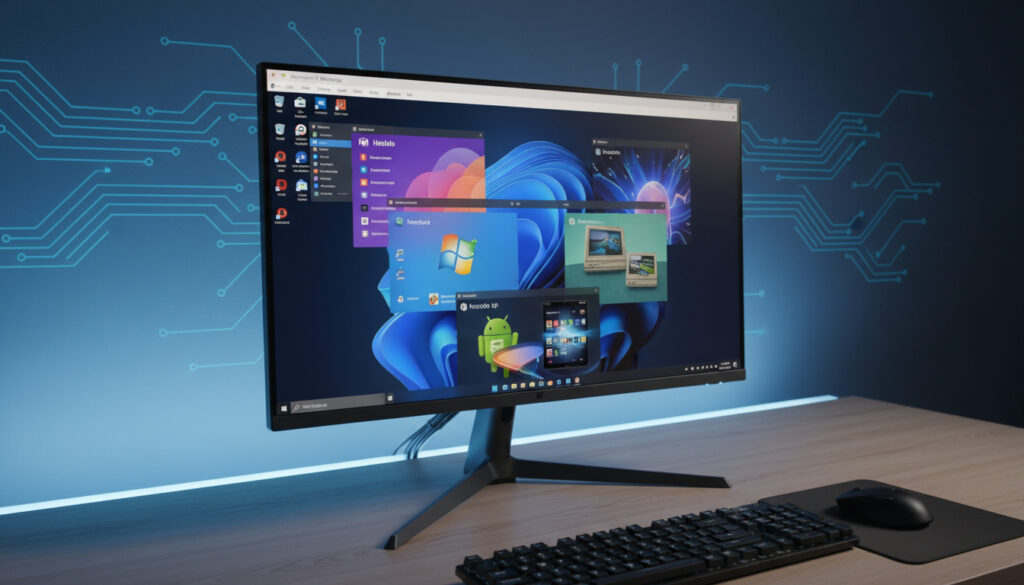
Hyper-V Windows11 – Windows 11でHyper-Vを有効化する完全ガイド
Hyper-VはMicrosoftが提供するネイティブハイパーバイザーで、Windows 11 Pro、Enterprise、Educationに標準搭載されている。Intel VTやAMD-V(SVM)などの仮想化支援機能を備えたCPUと適切なライセンスがあれば、追加ソフトウェアを購入することなくエンタープライズグレードの仮想化環境を構築できる。
有効化はコントロールパネルからの数クリックで完了するシンプルなものだが、Windows 11 Homeエディションでは機能自体が提供されておらず、ライセンス認証や他の仮想化ソフトウェアとの互換性にも制約が存在する。本記事では、公式ドキュメントと実践的な検証に基づき、インストール手順からライセンス管理、無効化方法までを客観的に解説する。
Windows 11 で Hyper-V をインストール・有効化する方法
Pro・Enterprise・Education
64bit CPU・SLAT対応・UEFI
Windowsの機能からオン/オフ
Hyper-Vマネージャーの存在
Hyper-Vの利用には、まずシステムが要件を満たしているか確認することが不可欠だ。Windows 11 Pro以上のエディションが必要であり、UEFIでIntel VTやAMD-V(SVM)などの仮想化機能が有効になっていることが前提となる。
- Windows 11 Pro以上のエディションが必要で、Home版では利用不可
- BIOS/UEFI設定で仮想化支援機能を事前に有効化しておく必要がある
- コントロールパネル経由で簡単に有効化でき、再起動後に利用可能になる
- 有効化後はスタートメニューから「Hyper-Vマネージャー」にアクセスできる
- 「Hyper-Vクイック作成」を使えば手軽に仮想マシンを構築できる
- パソコン内にマネージャーがインストールされ、その上でVM作成が行える
| 項目 | 詳細 |
|---|---|
| 対応OS | Windows 11 Pro, Enterprise, Education |
| アーキテクチャ | x64 with Second Level Address Translation (SLAT) |
| 必要仮想化技術 | Intel VT-x または AMD-V |
| 有効化手順 | コントロールパネル > プログラムと機能 > Windowsの機能の有効化または無効化 |
| 管理ツール | Hyper-Vマネージャー, Hyper-Vクイック作成 |
| ライセンス形態 | Windowsライセンスに含まれる追加費用なし |
| 再起動要件 | 有効化後に必須 |
| 確認場所 | スタートメニュー > すべてのアプリ > Windowsツール |
| 無効化方法 | Windows機能のチェック解除またはbcdedit |
| Home版対応 | 非対応(Proアップグレードが必要) |
有効化の具体的な手順は、Hyper-Vの有効化方法として公開されている通り、コントロールパネルを開き「プログラムと機能」を選択、「Windowsの機能の有効化または無効化」をクリックして「Hyper-V」にチェックを入れる。OKをクリックしパソコンを再起動することでインストールが完了する。
Windows 11 Home で Hyper-V は利用可能か
Homeエディションの機能制限
Windows 11 Home Editionには「Hyper-V」は付属していない。コントロールパネルの「Windowsの機能」に該当項目が見当たらない場合、Home Editionを使用している可能性が高い。Hyper-Vが見当たらない場合はWindows 11 Proへのアップグレードが必要となる。
Proへのアップグレード手段
Homeを使用している場合、設定アプリから「Windows のエディションをアップグレード」を選択し、Microsoft Storeから購入してProへアップグレードできる。また、Windows 10 Proのライセンスを保有している場合、Windows 11 Proへの無償アップグレードが可能だ。
システム要件を満たしていても、HomeエディションではHyper-Vは使用できない。アップグレード前に現在のエディションを「設定」>「システム」>「バージョン情報」で確認し、Proへの移行を検討する必要がある。
Hyper-V を Windows 11 で無効化する方法
標準的な無効化手順
Hyper-Vを無効化するには、有効化時と同様にコントロールパネルから「Windowsの機能の有効化または無効化」を開き、「Hyper-V」のチェックを解除してOKをクリックし、再起動すればよい。これによりハイパーバイザーが無効化され、他の仮想化ソフトウェアとの競合が解消される場合がある。
仮想化支援機能との違い
Hyper-Vの無効化は、BIOS/UEFIでのIntel VT-xやAMD-Vの無効化とは異なる。Windows側のハイパーバイザー機能を停止するのみで、ハードウェアの仮想化支援機能は有効なまま利用できる。
Hyper-V のライセンス要件と確認方法
仮想マシン内のライセンス認証
仮想マシン内にインストールされたWindowsも、ホストOSと同様にライセンス認証が必要となる。スタートメニューから設定アプリを開き、「ライセンス認証を今すぐ実行」をクリックして認証を行う。完了後は「Windowsはライセンス認証済みです」ダイアログが表示される。
プロダクトキーの使用制約
同一のプロダクトキーを複数のデバイスで同時に使用することはできない。特に注意すべきは、異なる仮想化環境(Hyper-VとVirtualBoxなど)に同じライセンスをインストールする場合、それぞれ別のライセンス購入が必要になる可能性がある点だ。ライセンス条項に基づき、適切にキーを管理する必要がある。
Windows 10 ProからWindows 11 Proへの無償アップグレードを行った場合、Hyper-Vの利用権利も自動的に継承される。新規でProを購入する必要はなく、既存ライセンスで機能を有効化できる。
ホストOSのライセンスとは別に、ゲストOSとしてインストールするWindowsにも個別のライセンスが必要となる場合がある。特に複数のVMを同時に運用する場合は、各インスタンスのライセンス状態を確認することが重要だ。
Hyper-V と Windows 11 の対応変遷
- :Windows 10 ProでHyper-Vが標準搭載され、コンシューマー向け仮想化が本格化
- :Windows 11発表、TPM 2.0やセキュアブートなど新たなシステム要件が追加
- :Windows 11正式リリース、Hyper-Vは引き続きPro以上で対応
- :Home版でのHyper-V非対応が継続、Microsoftコミュニティで議論が活発化
- :各種技術ブログでの実装ガイドが更新され、Windows 11特有の設定が詳細に解説される
- :Microsoft公式ドキュメントの最新更新に伴い、インストール手順が再確認される
確定した情報と不明確なポイント
| 確定している事実 | 不明確な点や注意事項 |
|---|---|
| Windows 11 Pro・Enterprise・Educationで標準有効化可能 | Windows 11 Homeでの非公式ワークアラウンドの合法性と安定性 |
| Intel VT-xまたはAMD-V(SVM)の有効化が必須 | 特定の世代のCPUでのパフォーマンス変動の詳細なベンチマーク |
| 同一プロダクトキーの複数同時使用は禁止 | 異なるハイパーバイザー間でのライセンス移行の具体的な技術的制限 |
| Hyper-V有効時に一部のType-2ハイパーバイザーが動作しない | Windows UpdateによるHyper-V関連コンポーネントの自動更新タイミング |
互換性と代替仮想化技術との関係
Hyper-VはType-1ハイパーバイザーとして動作し、ホストOSよりも低いレイヤーでハードウェアを制御する。このため、VirtualBoxやVMware WorkstationなどのType-2ハイパーバイザーと同時に使用しようとすると、Windows 11でHyper-Vを有効化するシステム要件を満たしていても互換性の問題が発生する場合がある。
特にAndroidエミュレーターや旧来の仮想化ツールを併用する際は、Hyper-Vを一時的に無効化する必要が生じることがある。開発環境として複数の仮想化技術を使い分ける場合は、プロジェクトごとにHyper-Vの有効/無効を切り替える運用か、専用の物理マシンを用意することが推奨される。
情報源と技術文脈
「仮想マシン内にインストールされたWindowsのライセンス認証は、スタートメニューから設定アプリを開き、『ライセンス認証を今すぐ実行』をクリックして行います。完了後は『Windowsはライセンス認証済みです』ダイアログが表示されます。」
— Qiita技術記事
「同一のプロダクトキーを複数のデバイスで同時に使用することはできません。異なる仮想化環境(Hyper-VとVirtualBoxなど)に同じライセンスをインストールする場合、それぞれ別のライセンス購入が必要になる可能性があります。」
— Microsoft Learnコミュニティ
まとめ
Windows 11でHyper-Vを利用する際の最優先事項は、使用しているエディションがPro以上であるか確認することだ。Home版では機能自体が提供されないため、Microsoft Storeからの有料アップグレードまたはWindows 10 Proからの無償移行が必要となる。有効化後は適切なライセンス管理に留意し、システム要件を満たしているか定期的に確認することで、安定した仮想化環境を維持できる。
よくある質問
Windows 11 HomeからProへのアップグレードは有料ですか?
Microsoft Storeからの直接購入は有料となる。ただし、Windows 10 Proのライセンスを既に保有している場合は、Windows 11 Proへの無償アップグレードが可能だ。
仮想マシンで別のOSを動かすには別途ライセンスが必要ですか?
ゲストOSとしてインストールするWindowsについては、ホストOSのライセンスとは別に個別のプロダクトキーが必要となる場合がある。同一キーの複数同時使用はライセンス条項で禁止されている。
Hyper-VとVirtualBoxは同時に使えますか?
基本的に同時使用は推奨されない。Hyper-Vが有効な状態では、VirtualBoxなどのType-2ハイパーバイザーが正常に動作しないか、性能が低下する場合がある。
Windows 10でのHyper-V知識はWindows 11で通用しますか?
基本的な操作方法やシステム要件は共通するが、Windows 11ではセキュリティ要件(TPM等)が強化されているため、一部設定で注意が必要となる場合がある。
Hyper-Vを無効化すると既存の仮想マシンはどうなりますか?
無効化すると、Hyper-Vマネージャーで仮想マシンを管理できなくなる。ただし、VHDXファイル等の仮想ディスクは削除されず、再度有効化することで利用を再開できる。
ライセンス認証に失敗した場合、制限はありますか?
認証されていないWindowsでは、画面右下に透かしが表示されたり、パーソナライズ設定が変更できなくなったりする。長期間認証されていない場合、システムの機能が制限される可能性がある。
関連記事をさらに表示
 アル・パチーノのプロフィールと結婚しない理由を解説
 秋山幸二のプロフィールと経歴、成績、家族まとめ
 清水恵子のプロフィール|経歴・家族・実家を解説
 暗号学的nonce(ナンス)とは何か?意味や目的、ビットコインマイニングと認証プロトコルでの具体例をわかりやすく解説
 Snow Man 日産スタジアム同行者 – 登録ルール・変更不可・本人確認完全ガイド
 平本蓮のプロフィール、結婚相手、戦績、年収、里乃との関係、K-1甲子園優勝からRIZIN転向までを徹底解説
 お使いのコンピュータネットワークから通常と異なるトラフィックが検出されました – 原因とGoogle公式対処法
 柳井正の年収・資産・家族を徹底解説