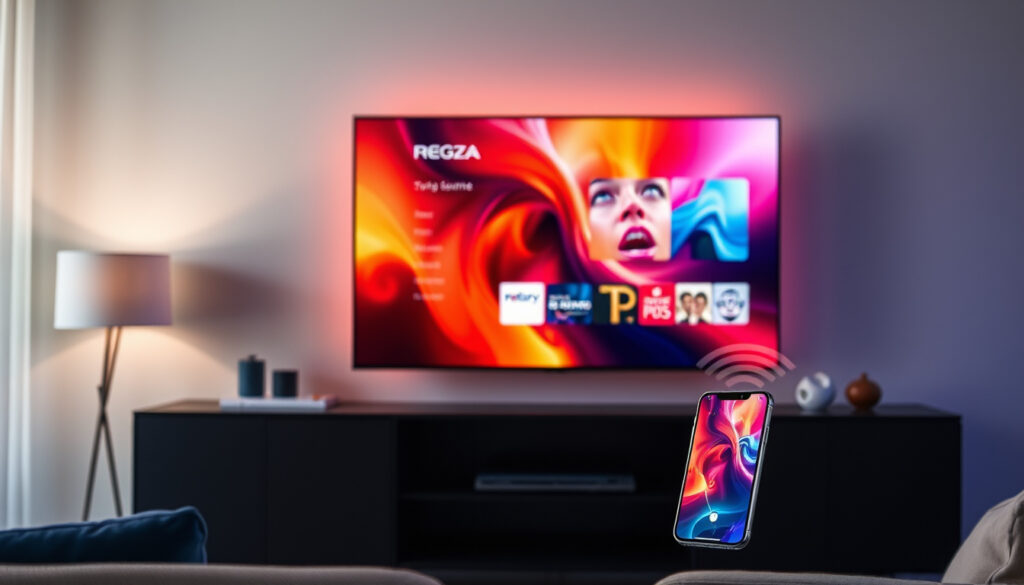
スマホ テレビ 接続 無線 – Android・iPhone・REGZA対応の手順
スマホの画面をテレビに映す方法は,如今許多ユーザーにとって重要なスキルとなっている。ケーブル不要の無線接続なら,手軽に大きな画面にコンテンツを表示でき,ゲームや写真,動画を家族と共有する際に便利だ。本記事では,AndroidとiPhoneそれぞいの対応方法を始め,REGZAを含むさまざまなテレビでの接続手順を詳しく解説する。
無線接続には主にAirPlay,Chromecast,Miracastなどの技術が使われる。スマホとテレビを同じWi-Fiネットワークに接続することで,複雑な設定なしで画面ミラーリングが可能になる。ただし,接続方式はスマホブランドやテレビ機種によって異なるため,自己的環境に適した方法を選ぶ必要がある。
スマホからテレビへの無線接続の概要
スマホの画面をテレビに映す方法は大きく「ミラーリング」と「キャスト」の2種類がある。ミラーリングは画面全体をそのままテレビに表示する方法で,キャストは特定のアプリやコンテンツだけをテレビに送る方式だ。無線接続の場合は,Wi-Fiネットワーク経由での通信が基本となる。
無線接続の多くは,スマホとテレビが同じWi-Fiネットワークに接続されていることが前提条件となる。ネットワーク環境の確認を重ねておこう。
- 無線接続はWi-Fiネットワーク経由が基本
- Bluetoothは音声出力のみ対応,画面ミラーリングには使用不可
- 有线HDMI接続の方が安定性が高い
- 外部機器(Chromecastなど)で機能を拡張できる
- 対応テレビや機種によって利用可能な方式が異なる
- 通知やプライベート情報も同じ画面に表示される場合がある
| 方法 | 対応OS | 必要機器 | 難易度 |
|---|---|---|---|
| Miracast(Cast機能) | Android | 対応テレビ または Miracastドングル | 簡単 |
| AirPlay | iPhone | Apple TV または 対応テレビ | 簡単 |
| Chromecast | Android / iPhone | Chromecast本体 | 簡単 |
| Bluetooth | 共通 | Bluetooth対応テレビ/イヤホン | 簡単 |
| HDMI有线 | Android / iPhone | 変換ケーブル | 簡単 |
Androidスマホを無線でテレビに接続する方法
Androidスマホを無線でテレビに映す方法は複数あり,自己的環境やテレビの対応状況に合わせて最適な方法を選ぶことができる。主立った方式是Cast機能(Miracast),Chromecast,Miracast直接接続の3種類だ。
Cast機能を使った接続手順
Cast機能は,Androidスマホに標準搭載されている画面ミラーミング機能だ。対応テレビまたはChromecastなどの外部機器が必要だが,手順は非常に簡単だ。まず,スマホとテレビを同じWi-Fiネットワークに接続し,テレビ側でHDMI入力を切り替えておこう。
Androidスマホ側では,画面上部からステータスバーを引き下ろし,「画面のキャスト」または「Cast」ボタンをタップする。検出したデバイス一覧から,テレビまたは接続したChromecastを選択すれば,画面がテレビに映し出される。初めて接続する場合は,テレビ画面にパスコードが表示されるため,スマホ側で入力して認証を完了させる。
Cast機能使用時,スマホの通知やプライベートな情報もそのままテレビに表示される場合がある。画面共有前に通知をオフにしておくことを推奨する。
Chromecastを使った接続方法
Chromecastは,Googleの小型メディアデバイスで,テレビのHDMI端子に接続して使う。AndroidだけでなくiPhoneにも対応しており,対応アプリからのキャストと,画面全体のミラーリング,两方の方法が利用可能だ。
初期設定には,Google Homeアプリのインストールと,Chromecastのセットアップが必要だ。アプリがChromecastを自動検出したら,Wi-Fi設定を行えば準備完了だ。Chromecast対応状況は機種によって異なるため,事前の確認を忘れずに行おう。
Chromecastの詳細な設定方法については,各キャリア提供の接続ガイドも参考になれば,便利だ。
Miracast直接接続
Miracastは,Wi-Fi Direct技術を使用した無線画面転送規格だ。Androidスマホと対応テレビが直接Wi-Fi接続できるため,宅内のWi-Fiルータが不要という利点がある。テレビ側で「Miracast」または「ワイヤレスディスプレイ」機能をオンにし,Android側でも同様に設定を行う。
Androidの「設定」→「接続」→「画面ミラーリング」でMiracastを有効にすると,テレビ側で許可すれば自動的に接続が完了する。Android向けスクリーンロック解除方法も公開されており,参考になれば,便利だろう。
iPhoneを無線でテレビに接続する方法
iPhoneユーザーには,AirPlayというAppleの無線配信技術が最もおすすめの方法だ。AirPlayは,iPhoneからApple TVや対応テレビへ,音乐・動画・画面をそのままワイヤレス送信できる機能となっている。特にREGZAのような2022年以降の東芝テレビは,標準でAirPlay 2に対応しており,追加機器なしで利用可能だ。
AirPlayでの接続手順
AirPlayを使ってiPhoneをテレビに接続する方法は非常简单だ。まず,iPhoneと対応テレビを同じWi-Fiネットワークに接続する。次に,iPhone画面右上端からコントロールセンターを開き,「画面ミラーリング」をタップしよう。
利用可能なデバイス一覧から,目的のテレビを選択すると,テレビ画面に接続許可の確認ダイアログが表示される。パスコードを入力すれば,接続が完了し,iPhone的画面がテレビに映し出される。Apple公式のAirPlay設定ガイドでは詳しい詳細な手順が紹介されている。
Apple TV経由での接続
AirPlay 2に非対応のテレビでも,Apple TVを用意すれば同等の機能が利用可能だ。Apple TVをテレビのHDMI端子に接続し,同一のWi-Fiネットワークに参加させることで,AirPlay機能を使えるようになる。この方式は追加の機器が必要だが,安定した無線転送体験を確保できる。REGZAを含むさまざまなメーカーテレビに対応しており,ゲームや動画の遅延も最小限に抑えられるという特徴がある。
初期設定時には,Apple TVとiPhoneが同じWi-Fiネットワークに接続されている必要がある。設定完了後は,コントロールセンターからの操作だけで,即座に画面共有が可能になる。YouTubeでの実演動画では,実際の接続手順を確認することもできる。
AirPlay接続時,iPhone的通知内容も一并にテレビ画面に表示される場合がある。重要な演示を行う前は,iPhoneを勿擾モードに設定しておくことを推奨する。
Bluetoothでスマホとテレビを接続できるか?
Bluetoothは,手机とテレビをワイヤレス接続できる技術として広く知られているが,画面そのものを転送する機能は持っていない。映像を送るのではなく,音声信号を送るため,Bluetoothではスマホの画面をテレビに映すことはできない。
ただし,Bluetoothには音声出力という大きな活用方法がある。テレビがBluetooth対応であれば,Bluetoothヘッドホンやイヤホンを無線で接続し,テレビの音声をワイヤレスで聆聴できる。深夜の視聴や,周囲への音漏れが気になる場合に特に便利な機能だ。
具体例として,REGZAを含む最近の東芝テレビはBluetoothオーディオプロファイルに対応しており,対応ヘッドホンとの接続方法が非公開されている。テレビ側でBluetooth設定をオンにし,ペアリングモードにすれば,簡単に接続できる。
Bluetoothオーディオ接続は,深夜の番組观看やゲームに特に適しており,他人を邪魔せずに楽しめる。テレビの音響位置の問題を解決し,整体的な視聴体験向上させることもできる。
REGZAなどの特定テレビで無線接続する方法
東芝REGZAは,日本)のテレビメーカーをの中でも無線接続への対応が進んでいる代表例だ。2021年以降型号のREGZAは,ワイヤレススクリーンミラーリングとAirPlay 2に標準対応しており,iPhoneもAndroidも追加機器なしで接続できる。
REGZA対応モデルと対応機能
REGZAの対応状況をまとめると,2021年型号のX8900KやZ670K以降がMiracastベースのワイヤレススクリーンミラーリングに対応している。そして2022年以降発売の4K有機EL/液晶テレビ(X9900L,X8900L,Z875Lなど)は,AirPlay 2にも対応し,iPhoneからの直接接続が可能になった。
2023年型号のX9900M,Z970Mでは,Windows PCやMac,iPadからの接続性も向上している。REGZA公式サイトでの対応状況では,機種別の詳細な対応機能が紹介されているため,事前の確認として利用しよう。
REGZAでの具体的な接続設定
REGZAでAndroid手机を無線接続する場合,まずテレビ側のリモコンで「接続機器」→「画面,ミラーリング」と選択し,ワイヤレススクリーンをオンにする。Android側では,前述のCast機能またはMiracastでREGZAを選択すれば良い。
iPhoneの場合は,テレビと同一のWi-Fiネットワークに接続後,コントロールセンターの「画面ミラーリング」からREGZAを選択する。初めて接続する際には,テレビ画面に4桁のパスコードが表示されるため,iPhone側で入力して認証を完了させよう。
REGZAユーザーに 특化したポイントとして,YouTube連携機能が挙げられる。対応モデルでは,テレビと手机が同一Wi-Fi環境下であれば,特別な設定なしでYouTube動画をテレビに送信できる。Buffaloによる詳細手順では,多様な接続方法が図入りで紹介されている。
有线接続の方法とトラブルシューティング
無線接続に問題がある場合,有線HDMI接続が最も確実な代替手段だ。ケーブル接続なら,Wi-Fi環境に影響されず,低遅延で安定した映像転送が可能になる。主に旅行先でのプレゼンテーションや,オンラインゲームのプレイ時に有効な方法だ。
AndroidのHDMI有线接続
Android手机をHDMI有線でテレビに接続するには,USB Type-C – HDMI変換ケーブルが必要だ。手机がDisplayPort Alternate Modeに対応っていれば,この方法で映像出力できる。エレコムのケーブルなど,各メーカー推奨のケーブルを使用することで,安定した接続が期待できる。
接続手順は,テレビのHDMI入力端子にケーブルを接続し,スマホ側にはUSB Type-Cポートに変換アダプタを装着する。テレビ側で該当のHDMI入力に切り替えれば,画面が映し出される。ケーブルの品質不良は映らない原因になるため,動作確認済みの製品を利用することが重要です。
iPhoneのHDMI有线接続
iPhoneでは,Lightning – HDMIアダプタ(Apple正規品または互換製品)用于HDMI连接。这种方式非常稳定,适合需要高画质传输的场景。接続后将适配器插入iPhone的Lightning端口,然后通过HDMI线缆与电视连接即可。
ただし,有線接続でも映らない場合がある。その原因として多い的是,HDMI入力の切替ミス,アダプタの故障,スマホ側の出力設定不良だ。テレビ側でHDMI入力の選択を再確認し,アダプタのLEDが点灯しているかもチェック하자。
よくある映らない原因と対処法
手机画面がテレビに映らない場合,主要な原因と対策をまとめる。第一に,Wi-Fi接続の確認だ。無線接続の場合,スマホとテレビが同じネットワークに接続されている必要がある。ネットワーク名やパスワードを再確認しよう。
第二に機器の対応状況だ。手机や电视が,使用しようとしている无线規格に対応しているか確認が必要だ。Android手机的すべてがMiracastに対応しているわけではないため注意が必要だ。その場合はChromecastなどの外部機器を利用する。
第三に,映りに関する誤解だ。ChromecastでiPhoneから接続する場合,画面全体をミラーリングする機能は使えない場合がある。対応アプリ(YouTube,Netflixなど)のコンテンツをテレビに送る「キャスト」機能のみ利用可能なケースが多い点に注意しよう。
無線接続技術の発展の歴史
スマホからテレビへの無線接続技術は,ここ数年間で大きく進化してきた。初期には専用の受信器が必要だった画面ミラーリングも,今は標準搭載が当たり前になり,手軽に利用できるようになっている。
技術の変遷を見ると,Miracastが2010年代に標準規格として登場し,Androidスマホへの搭載が進んだ。その後,GoogleがChromecastを2013年に発売し,手頃な価格とシンプルな操作で好評を得た。AppleはAirPlayを2010年代から提供し続け,AirPlay 2として対応機器が増加した。
東芝はREGZAブランドで,これらの技術に早期に対応を始め,2021年以降モデルではMiracastベースの無線接続を,2022年以降モデルではAirPlay 2対応を開始した。これにより,日本国内市场でもスマホからテレビへの無線接続が簡単に楽しめるようになった。
解明された点と未解明の点
スマホからテレビへの無線接続について,現状で明確になっている点と,そうでない点を整理する。
| 明確になっている点 | 未解明の点 |
|---|---|
| Bluetoothは音声のみ対応,画面転送不可 | 新OSバージョンでの仕様変更の可能性 |
| Wi-Fiネットワークの同一性が多くの方法で必要 | 今後の新技術登場状況 |
| 対応機種による機能差異 | メーカー별 지원 확대 일정 |
| 有線が最も安定している | 旧型テレビの今後の互換性 |
無線接続が主流となる背景と今后
スマホコンテンツをテレビで楽しむ需求は,ストリーミングサービスの普及とともに拡大してきた。Netflix,YouTube,Amazon Prime Videoなどのサービスでは,スマホで見つけたコンテンツを簡単に大画面に移行できることが求められるようになった。
無線接続の利点は,ケーブル不要でシンプルに設置できる点にある。ゲストを招いた際にも,スマホを渡すだけで写真動画を大きな画面で見せることができる。また,ソファから inúmer操作できる利便性も代人泣きものだ。
一方,有線接続の価値は依然として高い。オンラインゲームでの低遅延安定した接続が求められる場面や,Zoomなどでのプレゼンテーションでは,有線の方が信頼できる場合が多い。用途に合わせて两者を使い分けることが望ましい。
参考にした信息来源と引用
本記事で绍介した情報は,各メーカー公式サイトや技術筋の動画を参考にした。主要な信息来源は以下の通りだ。
東芝REGZAは,2022年以降発売の4K有機EL/液晶テレビでAirPlay 2とワイヤレススクリーンミラーリングに対応している。スマホ(Android/iPhone)両刀からの接続が可能だ。
Chromecastを使用すれば,Android手机だけでなくiPhoneからも対応アプリを通じてコンテンツをテレビに送信できる。画面全体のミラーリングは利用できない場合がある点に注意が必要だ。
スマホからテレビへの無線接続まとめ
スマホの画面をテレビに無線で映す方法は,あなたのスマホとテレビの組み合わせによって最適なものが異なる。iPhoneユーザーならAirPlay(対応テレビまたはApple TV経由)が最も簡単で,AndroidユーザーならCast機能またはMiracastが基本となる。Chromecastという外部機器を利用すれば,どちらのスマホでも対応可能だ。
テレビ側では,REGZAを始めとする近年のモデルは無線接続に標準対応しており,追加機器なしで利用できる場合が多い。一方,「映りが悪い」「接続が不安定」という場合は,Wi-Fiネットワークの確認,機器の対応状況確認,有線への切り替えなどを試す価値がある。
köszönöm利用のためにも,的各种コンテンツを大画面で楽しむための第一歩として,本記事を参考にしていただければ幸いです。
よくある質問
スマホの画面をテレビに映す方法はどれがいいですか?
iPhoneならAirPlay,AndroidならCast機能が最も簡単です。対応テレビがない場合はChromecast,追加機器都不想場合は有線HDMIを選択肢として検討しましょう。
スマホからテレビへ無線で画面の出力仕方は?
Androidではステータスバーから「画面のキャスト」をタップ,iPhoneではコントロールセンターから「画面ミラーリング」を選択し,対象テレビを選びます。两者とも同一Wi-Fiネットワークへの接続が必要です。
Chromecastでテレビに接続する方法は?
Chromecast本体をテレビのHDMIに接続し,Google Homeアプリでセットアップします。その後,スマホのキャスト対応アプリからChromecastを選択すればコンテンツをテレビに送れます。
Bluetoothでスマホ画面をテレビに映せますか?
Bluetoothは音声出力のみ対応しており,画面転送には対応していません。画面をテレビに映すには,Wi-FiベースのMiracast,AirPlay,Chromecastなどの技術が必要です。
有線HDMIでスマホとテレビを接続するには何が必要ですか?
AndroidならUSB Type-C – HDMI変換ケーブル,iPhoneならLightning – HDMIアダプタが必要です。スマホが各規格に対応しているか事前に確認しましょう。
REGZAにスマホを無線接続できますか?
2021年以降モデルはMiracast対応,2022年以降モデルはAirPlay 2にも対応しています。iPhoneもAndroidも追加機器なしで接続可能です。
テレビに映らない原因は何ですか?
主な原因として,Wi-Fiネットワークの非同一,スマホとテレビの非対応,通知設定による問題が考えられます。有線接続への切り替えも有効な対策です。
関連記事をさらに表示
 上着の意味と読み方、ジャケット・上衣との違い
 広田レオナの現在の夫は誰?元旦那や佐藤浩市との関係、年齢、子供、出身、映画監督最新活動までを徹底解説
 【2025年】ゲイリー・オールドマンのプロフィール・代表作・家族情報【アカデミー賞受賞俳優】を徹底解説
 GENERATIONS小森隼のプロフィール・学歴・年齢・すごいダンス・ラジオMC力・現在の活動を徹底解説
 風評対策 誹謗中傷対策 (株式会社)ニャース nya s.ltd – 老舗企業のサービスと実績検証
 【最新】元KARAク・ハラの死の真相と母親の遺産相続 – 2024年成立クハラ法の全容をわかりやすく解説
 PayPay新規登録キャンペーン5000円の条件ともらえる時期・申し込み方法・注意点をわかりやすく解説
 【2025年最新】土屋太鳳の結婚・出産・3回断った映画の真相を徹底解説!プロフィールと現在の最新情報